O roteiro como a instituição entrega
1 de 5 páginas
ATIVIDADE PRÁTICA MANUFATURA ENXUTA – VERSÃO 2022-2 EM DIANTE_1
- REALIZAR AS SEGUINTES ATIVIDADES PRELIMINARES:
- Baixar o software FlexSim no site www.flexsim.com.br/pt, de acordo com as orientações do vídeo de baixa e instalação na Aula 7 – Orientações para Trabalho de Manufatura Enxuta.
ATENÇÃO - A versão do site é a 2026 em diante e exige Windows acima do 8.1 e com algumas características mínimas apresentadas no site. Caso seu computador estiver com versões anteriores de Windows ou não for compatível com a exigência gráfica do software, envie a mensagem de erro da tentativa de instalação no canal de tutoria para que seja disponibilizado um trabalho alternativo.
- Caso você tenha versões anteriores instaladas em seu computador, esta simulação pode ser realizada em qualquer uma delas, mudando apenas algumas questões de layout das configurações.
- Assistir ao vídeo da Aula 7 – Orientações para Atividade Prática para conhecer a simulação básica solicitada nesta atividade
ATENÇÃO: Os elementos e os valores apresentados no vídeo são exemplos e podem ser diferentes do texto abaixo (use elementos e os valores de acordo com este texto para sua atividade).
- SIMULAÇÃO_2 2.1. Etapa inicial: Definir as unidades do modelo
- Tempo, distância e unidade de fluídos (se necessário) – São as unidades para
Chegada/Processamento.
- Deixe em metros e minutos as unidades de distância e tempo.
1 Para versões anteriores a 2020-2, há apenas uma mudança no layout das propriedades dos elementos e se for o caso basta solicitar a descrição da atividade adaptada para as mesmas.
2 Adaptado do Curso Básico da FlexSim do Brasil 2.2. Passo I:
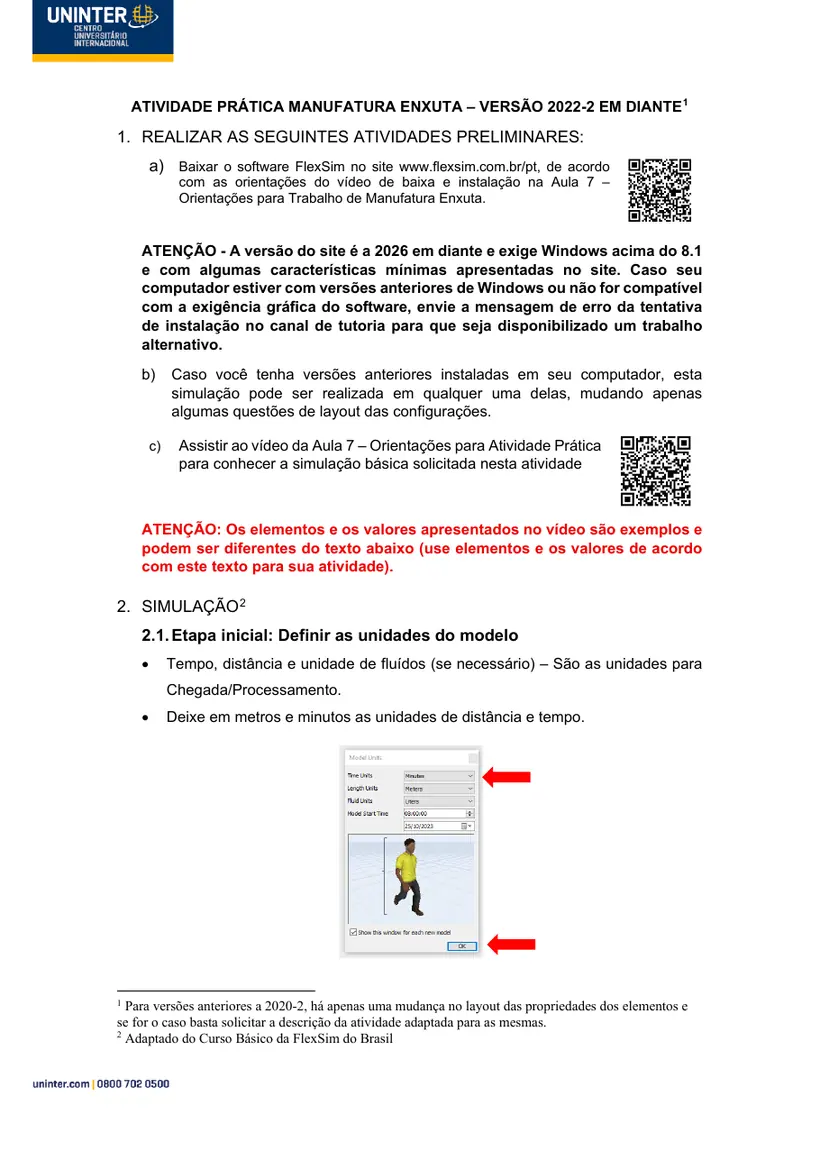
- Arrastar os objetos para a superfície de simulação e posicioná-los conforme as figuras abaixo:
- Em primeiro lugar arraste e posicione três “Straight Convenyor” da biblioteca
“Convenyors” à esquerda da tela e selecione cada um acertando seu comprimento horizontal e seu sentido da saída da simulação para a entrada e defina a sua posição pelas setas vermelhas ao selecionar cada esteira;
- Selecione a esteira horizontal e ajuste para um comprimento de 20 metros e sentido da direita para a esquerda.
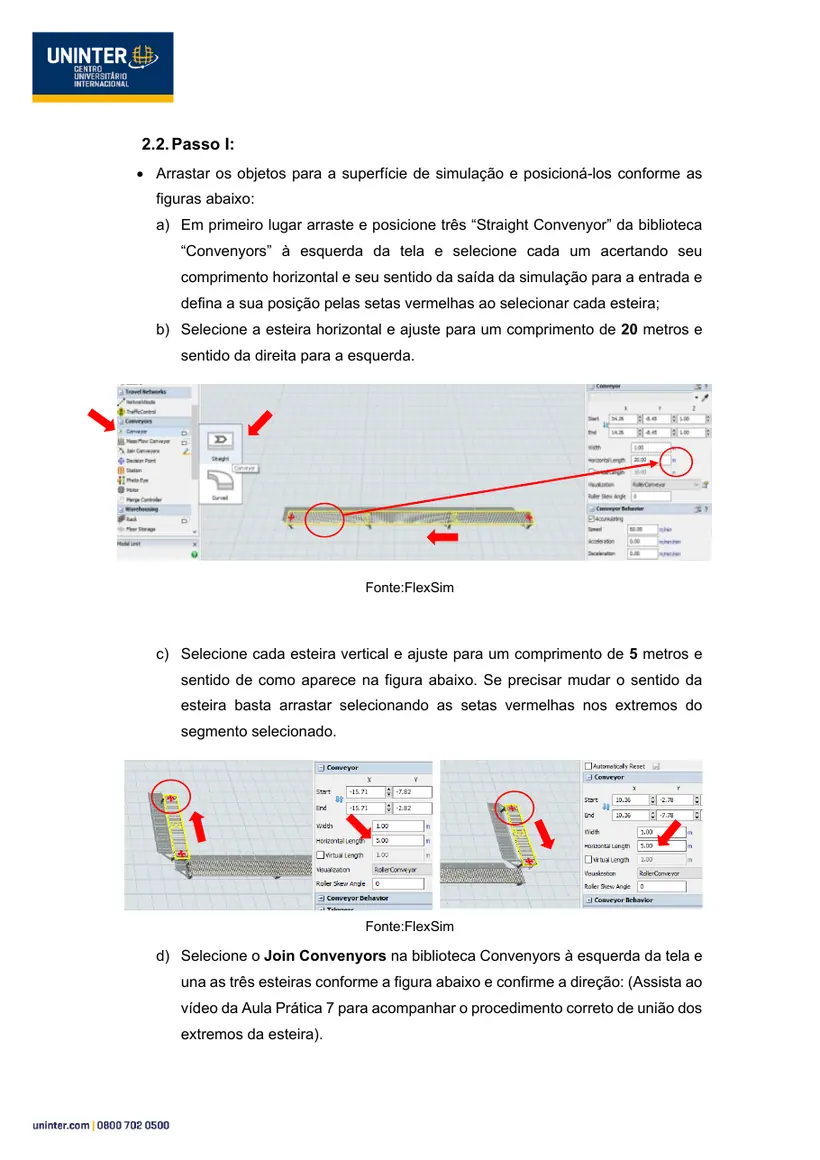
- Selecione cada esteira vertical e ajuste para um comprimento de 5 metros e sentido de como aparece na figura abaixo. Se precisar mudar o sentido da esteira basta arrastar selecionando as setas vermelhas nos extremos do segmento selecionado.
- Selecione o Join Convenyors na biblioteca Convenyors à esquerda da tela e una as três esteiras conforme a figura abaixo e confirme a direção: (Assista ao vídeo da Aula Prática 7 para acompanhar o procedimento correto de união dos extremos da esteira).
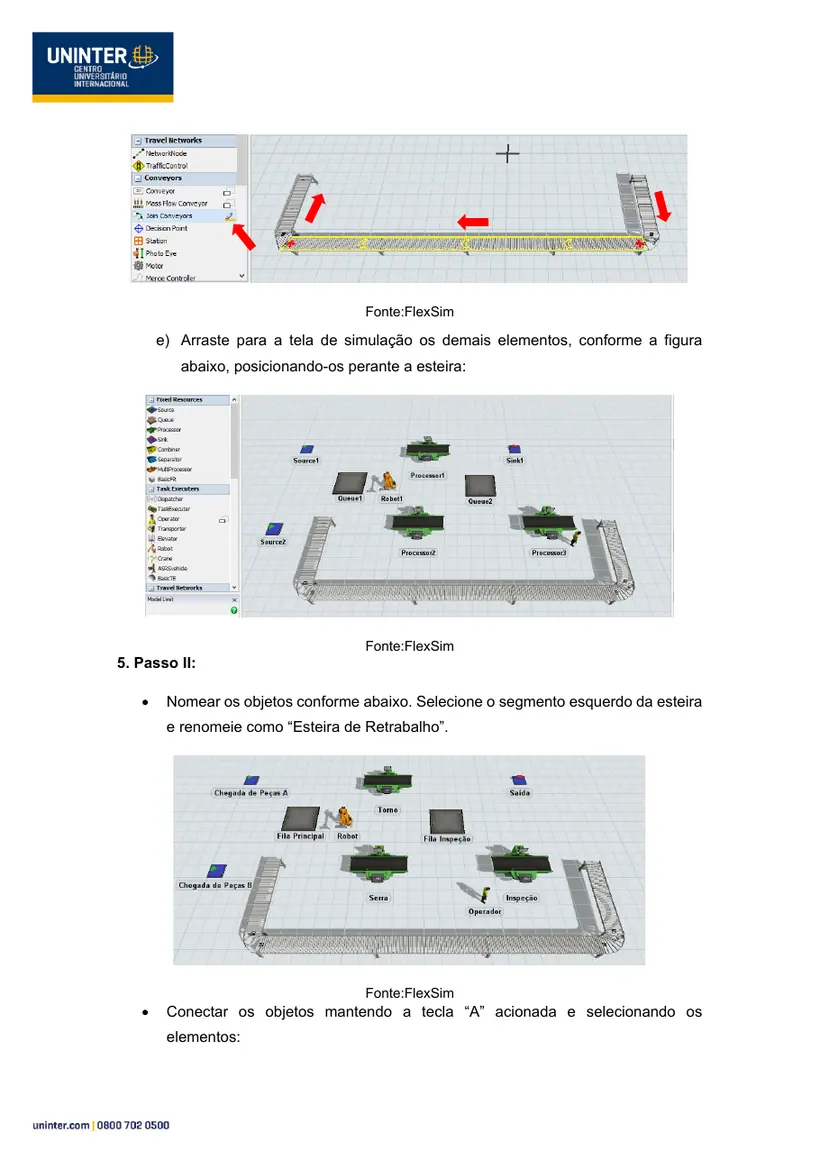
- Arraste para a tela de simulação os demais elementos, conforme a figura abaixo, posicionando-os perante a esteira:
5. Passo II:
- Nomear os objetos conforme abaixo. Selecione o segmento esquerdo da esteira e renomeie como “Esteira de Retrabalho”.
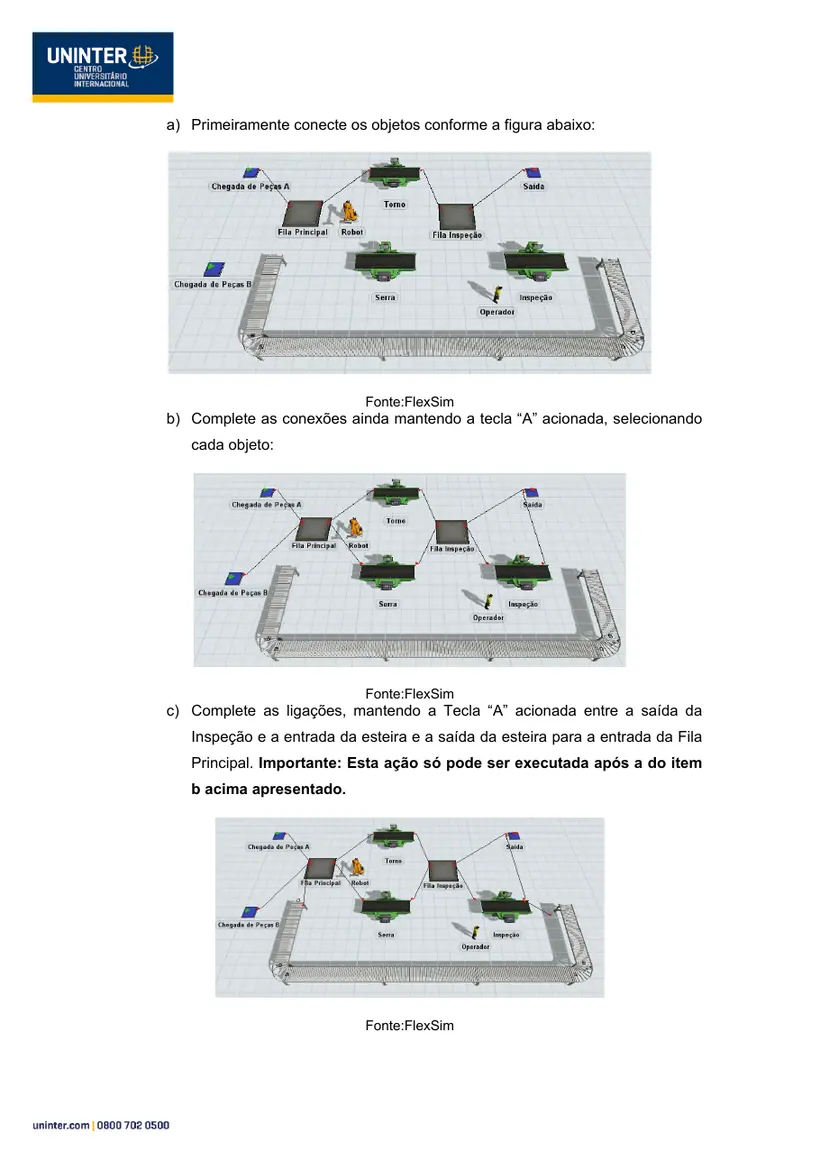
- Conectar os objetos mantendo a tecla “A” acionada e selecionando os elementos:
- Primeiramente conecte os objetos conforme a figura abaixo:
- Complete as conexões ainda mantendo a tecla “A” acionada, selecionando cada objeto:
- Complete as ligações, mantendo a Tecla “A” acionada entre a saída da
Inspeção e a entrada da esteira e a saída da esteira para a entrada da Fila
Principal. Importante: Esta ação só pode ser executada após a do item b acima apresentado.
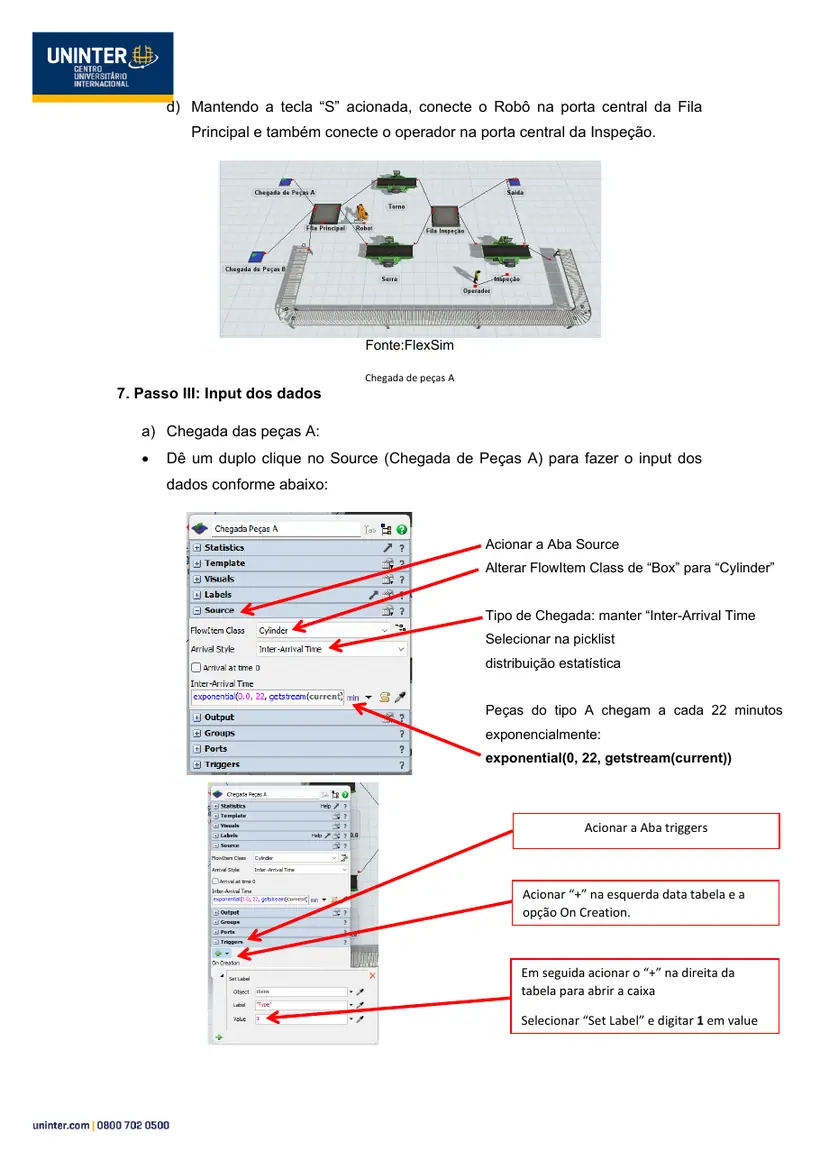
- Mantendo a tecla “S” acionada, conecte o Robô na porta central da Fila
Principal e também conecte o operador na porta central da Inspeção.
Chegada de peças A 7. Passo III: Input dos dados
- Chegada das peças A:
- Dê um duplo clique no Source (Chegada de Peças A) para fazer o input dos dados conforme abaixo:
Acionar a Aba Source Alterar FlowItem Class de “Box” para “Cylinder” Tipo de Chegada: manter “Inter-Arrival Time Selecionar na picklist distribuição estatística Peças do tipo A chegam a cada 22 minutos exponencialmente:
exponential(0, 22, getstream(current))Acionar a Aba triggers Acionar “+” na esquerda data tabela e a opção On Creation.
Em seguida acionar o “+” na direita da tabela para abrir a caixa Selecionar “Set Label” e digitar 1 em value
- Para definir uma cor para o material que entra pela entrada siga os passos:
Acionar a Aba triggers Em Color selecionar white Acionar “+” e a opção Visual, em seguida Set Object Color As peças que forem criadas na chegada de peças A serão definidas como Type = 1 e sairão na cor branca.
- Chegada das peças B:
- Dê um duplo clique no Source (Chegada de Peças B) para fazer o input dos dados conforme abaixo.
| Clique | em | Source | para | acionar | uma |
|---|---|---|---|---|---|
| distribuição exponencial |
Alterar FlowItem Class de “Box” para “Cylinder” Peças do tipo B chegam a cada 13 minutos de acordo com sua distribuição
exponencial(0, 13, getstream(current))Acionar a Aba Triggers Acionar “+” e a opção On Creation Set Label e digitar 2 em Value Acionar “+” e a opção Visual, em seguida Set Object Color Em Color selecionar orange As peças que forem criadas na chegada de peças B serão definidas como Type = 2 e sairão na cor laranja.
- Fila Principal:
- Selecione a Aba Output e selecione na caixa Send to Port a opção Port By Case, acionando duas vezes o sinal “+” ao lado de Set Up Cases gerando os campos:
o Case 1 – Port 1 o Case 2 – Port 1 – digitando, troque para 2
- A peça A (Case 1) vai para o torno (porta de saída da fila inicial de número 1) e a peça B (Case 2) vai para a serra (porta de saída da fila inicial de número 2).
- Selecione Use Transport para que o Robot seja usado no processo de movimentação de material.
- Torno e Serra
- Dê um duplo clique sobre o Torno e acesse a guia “Processor” conforme a figura abaixo, selecionando a distribuição uniform(4, 9, getstream(current))para o tempo de processamento do Torno.
- Selecione a distribuição conforme o enunciado acima e repita o mesmo procedimento para a Serra a uma distribuição normal(3, 1, getstream(current)) para o tempo de processamento da Serra.
Acesse o guia “Processor” Clique na seta em preto e depois selecione a opção Statistical Distribuion. Selecione a distribuição uniform e digite 4 para mínimo, 9 para máximo:
uniform(4, 9, getstream(current))Acesse o guia “Processor” Clique na seta em preto e depois selecione a opção Statistical Distribuion. Selecione a distribuição normal e digite 3 para a média, 1 para o desvio padrão:
normal(3, 1, getstream(current))- Fila de inspeção
- As 2 peças passam pela fila de inspeção e 20% destas é inspecionada (80% não é inspecionada e é diretamente despachada, ou seja, enviada diretamente para a Saída do modelo).
- Dê um duplo clique na fila de inspeção para abrir as propriedades e definir este fluxo no guia Output.
- Em seguida na caixa Send to Port a opção Randon e em seguida By Percentage Clique no + em verde para acrescentar mais um item de percentual;
80 % das peças são despachadas e, portanto, enviadas para a saída que está conectada na porta de saída nº 1 da Fila de Inspeção;
20 % das peças são inspecionadas e, portanto, enviadas para inspeção, que está conectada na porta de saída nº 2 da Fila de Inspeção;
| Em | Use | Randon | Stream | deixe |
|---|---|---|---|---|
| (getstream(current)). | ||||
| 8. Passo IV: Programação da Inspeção |
- Dê um duplo clique no equipamento de inspeção. Acesse a guia “Processor”.
Acione a guia “Processor” Tempo de inspeção
normal (7, 2, getstream(current))Selecione a opção Use “Operator for Process”.
O operador que será utilizado será o conectado na porta
Fonte:FlexSim central 1 do objeto
- Configurar o % de peças que retornam a fila inicial após passar pela inspeção.
Acesse a guia “Flow” do equipamento de inspeção. No campo “Send To Port”, selecione “Random” e depois “By Percentage” conforme imagem abaixo:
- 70% das peças são aprovadas e vão pela porta 1 em direção à saída e 30% das peças são refugadas e retornam pela esteira para serem retrabalhadas.
9. Passo V: Definição do tempo de simulação
Clique na seta em preto localizado na barra principal entre “Run Time” e “Run Speed” para aparecer a Tela abaixo.
Selecione a opção “Stop Time” e digite
2400 minutos (40 horas) de simulação.10. Passo VI: Resultados
- Número de discos produzidos?
- Selecione o piso da fábrica
- Na Tela “Quick Properties” selecione a aba View Style e na opção Name Style selecione Show Names and Stats e veja o número em “Input” abaixo da Saída, conforme tela abaixo.
- Veja também o número de itens processados em cada etapa do processo depois de finalizado. O número de itens processados por cada elemento da simulação também pode ser visto ao selecionar o mesmo e consultar em Properties no grupo “Statistics” o Input (entrada) e o Output (saídas) de materiais do mesmo.
- No caso da esteira basta selecionar um dos seus segmentos e ver a quantidade de itens no menu à direita na tela (seta verde na figura abaixo)
11. Passo VII: Gráficos a) Adicionando Dashboards
- Para avaliarmos o tempo no sistema de um cliente, precisamos adicionar um gráfico de “Time In System vs. Time”.
- Para isso, clique no botão “Dashboards” e em seguida em “Add Blank
Dashboard”.
Fonte: FlexSim
- Na nova janela é possível adicionarmos quantos gráficos se queiram.
b) Quantidade de produtos acabados e produtos em processo:
- Selecionar o quadro gráfico Dashboard;
- No menu Library à esquerda da tela, no grupo Output, arraste o gráfico “Output” para o Dashboard;
- Este gráfico registrará a quantidade de produção em todas as etapas da fábrica;
Fonte: FlexSim
- Com o conta-gotas selecione a “Entrada de Peças A”; a “Entrada de
Peças B”; o “Torno”; a “Serra”; a “Inspeção”, a “Saída” e a porção esquerda da “Esteira”
Fonte: FlexSim
- Renomeie o gráfico para “Produção” e após dê um “Reset” para zerar os dados da tabela.
Fonte: FlexSim c) Taxa de ocupação das máquinas
- Selecionar o quadro gráfico Dashboard;
- No menu Library à esquerda da tela, no grupo Output, arraste o gráfico “State” opção “Pie Chart” para o Dashboard;
- Este gráfico registrará a taxa de ocupação das máquinas e ajudará na resposta de uma das perguntas da Atividade Prática;
Fonte: FlexSim
- Com o conta-gotas selecione o “Torno”; a “Serra”; o “Robô”; a “Inspeção”;
- Renomeie o gráfico para “Taxa de Ocupação” e após dê um “Reset” para zerar os dados da tabela.
Fonte: FlexSim
- Clique em “Run” para rodar o modelo durante o turno de 2400 minutos e responda às questões propostas na Prova de Atividade Prática:
12. Acesso ao modelo de relatório:
- Após concluir a simulação e comprovar a sua aderência a este texto de apoio, acesse a Aba Trabalhos para baixar o modelo de relatório a ser elaborado para ser entregue para avaliação final. O modelo de relatório também pode ser obtido na Aula 7.
ATENÇÃO: ESTA SIMULAÇÃO É ESPECÍFICA DA SUA OFERTA
E, PORTANTO, DIFERE DA REALIZADAS EM OUTRAS TURMAS
SE HOUVER CARACTERIZAÇÃO DE PLÁGIO OU USO DE SIMULAÇÕES
DE SITES DE TERCEIROS, A ATIVIDADE PRÁTICA SERÁ CONSIDERDO
NULA E A NOTA ZERA ZERADA
Outros roteiros de Manufatura Enxuta
Sobre este texto
Transcrição do roteiro entregue pela instituição, com a estrutura preservada. Nenhum dado de professor, aluno ou contato aparece aqui — foram removidos antes da publicação. O texto está no ar para que você saiba o que a atividade pede antes de começar; ele não contém resolução.
Pedir orçamento no WhatsApp