O roteiro como a instituição entrega
1 de 5 páginas

Unidades 1, 2, 3 e 4
Roteiro de Aulas Práticas da Disciplina de Desenho
Técnico Projetivo
ROTEIRO DE AULA PRÁTICA
OBJETIVOS
Os objetivos das aulas práticas propostas para a disciplina de Desenho Técnico Projetivo são:
- Conhecer e utilizar o software AutoCAD;
- Aprender sobre as ferramentas de desenho e edição;
- Aprender sobre as ferramentas de auxilio e precisão;
- Organizar um desenho utilizando as camadas;
- Aprender a utilizar a ferramenta de hachura;
- Trabalhar com os conceitos de perspectivas e projeções ortográficas;
- Aprender sobre a ferramenta de cotagem.
INFRAESTRUTURA
Ambiente com um computador
MATERIAIS
Descrição Quantidade de materiais por procedimento/atividade.
Computador com acesso à internet 1 por aluno
Trena ou fita métrica 1 por aluno
SOFTWARE
Sim (X) Não ()AutoDesk AutoCAD
Em caso afirmativo, qual?
Pago () Não Pago (X)Licença Educacional
Tipo de licença:
DESCRIÇÃO DO SOFTWARE
Software de desenho auxiliado por computador, desenvolvido pela Autodesk para realização de representações gráficas 2D/3D de projetos técnicos em CAD.
SUGESTÕES DE SEGURANÇA
NSA.
PROCEDIMENTO/ATIVIDADE 1
Atividade proposta:
Etapa 1: Aprender como utilizar adequadamente as ferramentas de desenho e edição, além das ferramentas de auxilio e precisão;
Etapa 2: Aprender como utilizar as ferramentas Layer e Hachura;
Etapa 3: Elaborar um relatório.
Procedimentos para a realização da atividade:
Etapa 1
Nesta etapa é necessário que o aluno selecione um ambiente pra realizar o desenho da planta baixa, como por exemplo, uma sala de aula, uma sala de estar ou até mesmo um quarto.
➢ Tarefas:
o Após selecionado o ambiente, o aluno, com a fita métrica, deve coletar as medidas desse ambiente e criar um croqui (esboço) em uma folha sulfite. Com base nesse croqui elaborado, o aluno deve criar o desenho da planta baixa utilizando o software
AutoCAD. Lembrando que as representações dos elementos que compõe o ambiente devem ser feitas de forma esquemática, ou seja, sem a preocupação no detalhamento dos objetos.
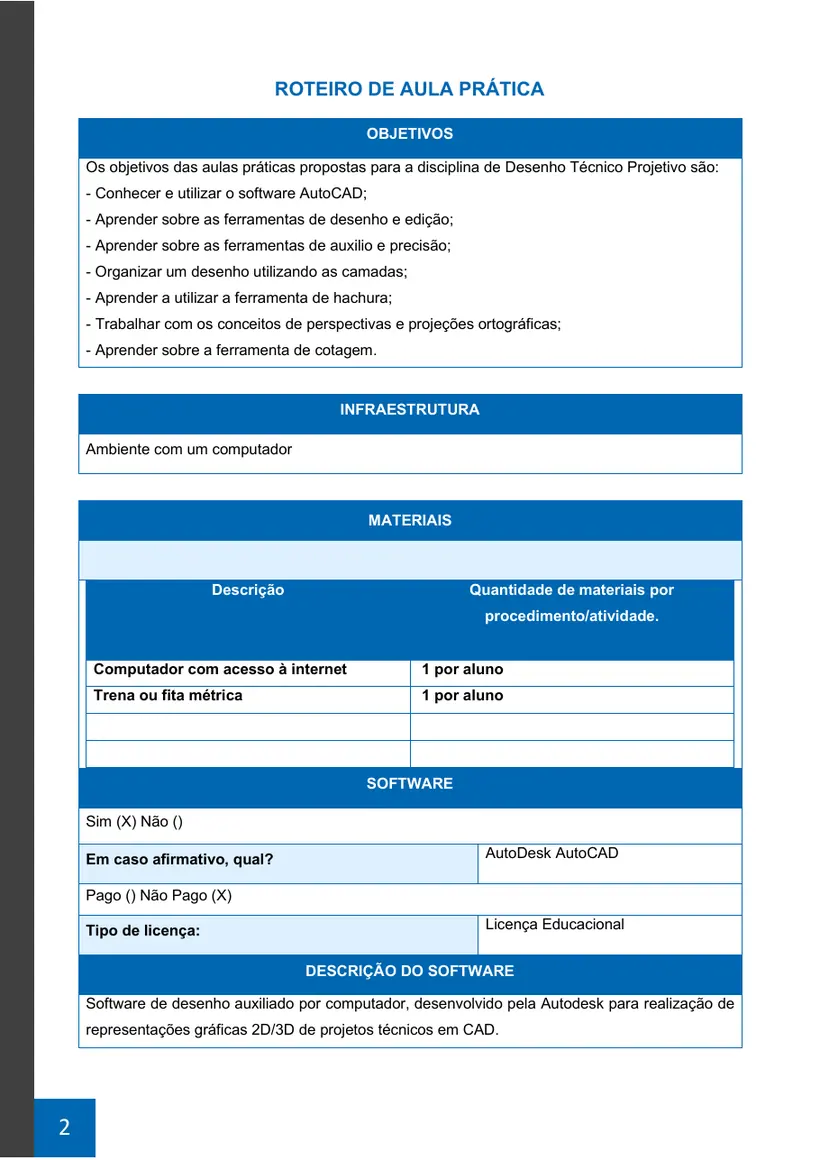
o Para exemplificar esse procedimento, imagine que o ambiente apresentado na Figura 1.a é o ambiente real selecionado. Utilizando a trena, foi possível coletar todas as medidas e dimensões dos objetos, deste modo é possível produzir um rascunho,
Figura 1.b, do que será construído no AutoCAD. Observe que nesse rascunho, os objetos mais complexos, como computadores e cadeiras, foram omitidos, porém eles serão representados de forma esquemática.
Figura 1 – Escolha do ambiente e o seu croqui.
- Ambiente selecionado (b) Croqui elaborado
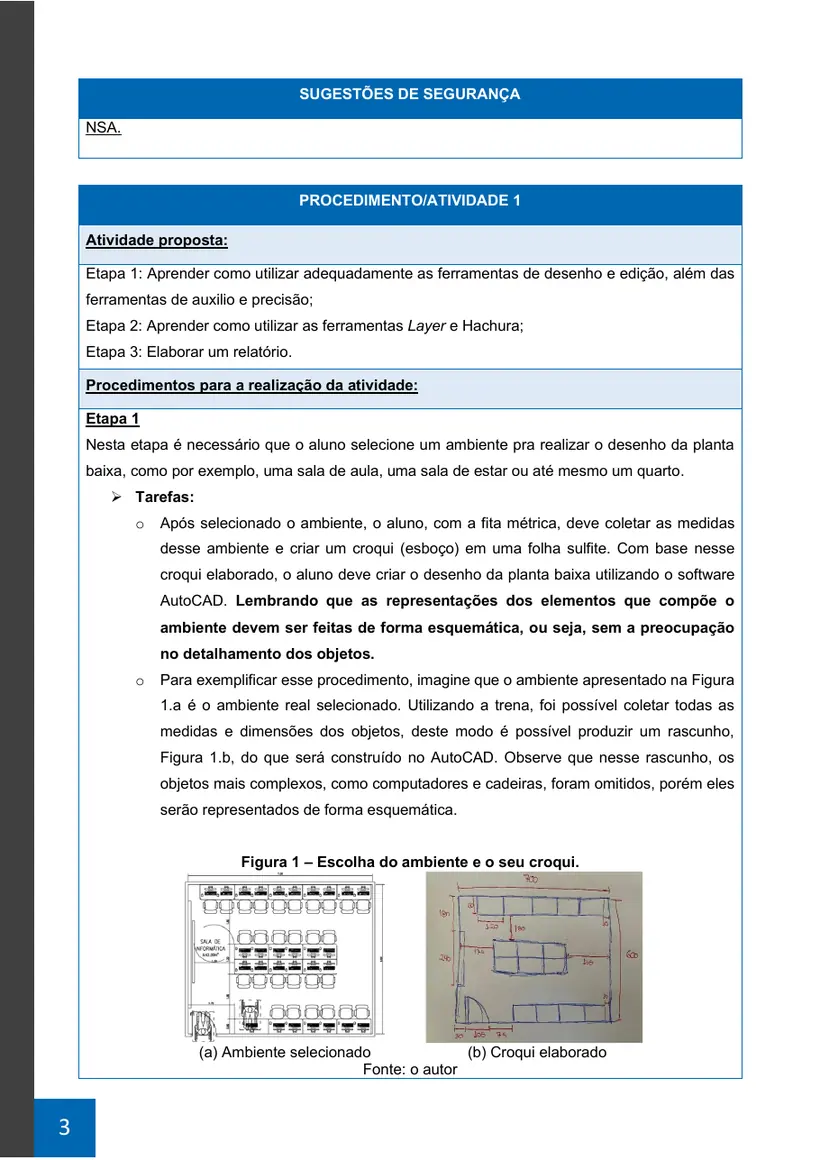
Fonte: o autor 3 o Iniciando o software AutoCAD, o aluno deve criar um novo documento de desenho, clicando no ícone apresentado na Figura 2.a, ou apertando o atalho “ctrl+N” e _selecionar_o_template “acadiso.dwt”, Figura 2.b.
Figura 2 – Procedimento de criação de um novo desenho.
(a) Novo documento (b) Seleção do templateFonte: o autor.
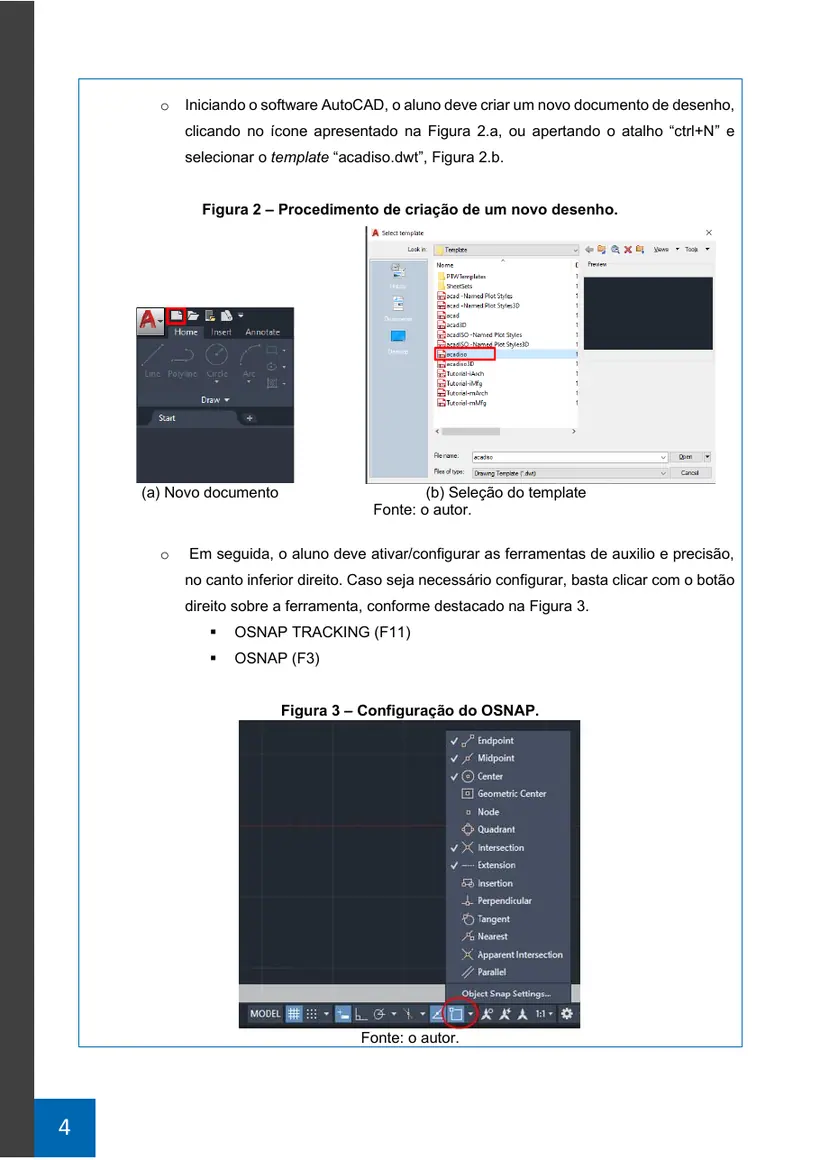
o Em seguida, o aluno deve ativar/configurar as ferramentas de auxilio e precisão, no canto inferior direito. Caso seja necessário configurar, basta clicar com o botão direito sobre a ferramenta, conforme destacado na Figura 3.
▪ OSNAP TRACKING (F11)
▪ OSNAP (F3)
Figura 3 – Configuração do OSNAP.
Fonte: o autor.
4 o Após a ativação/configuração, e, com base no croqui, deve-se dar início ao desenho do ambiente selecionado utilizando as ferramentas de desenho e edição.
▪ Line (L)
▪ Circle (C)
▪ Rectangle (REC)
▪ Mirror (MI)
▪ Trim (TR)
▪ Copy (CO)- Etc...
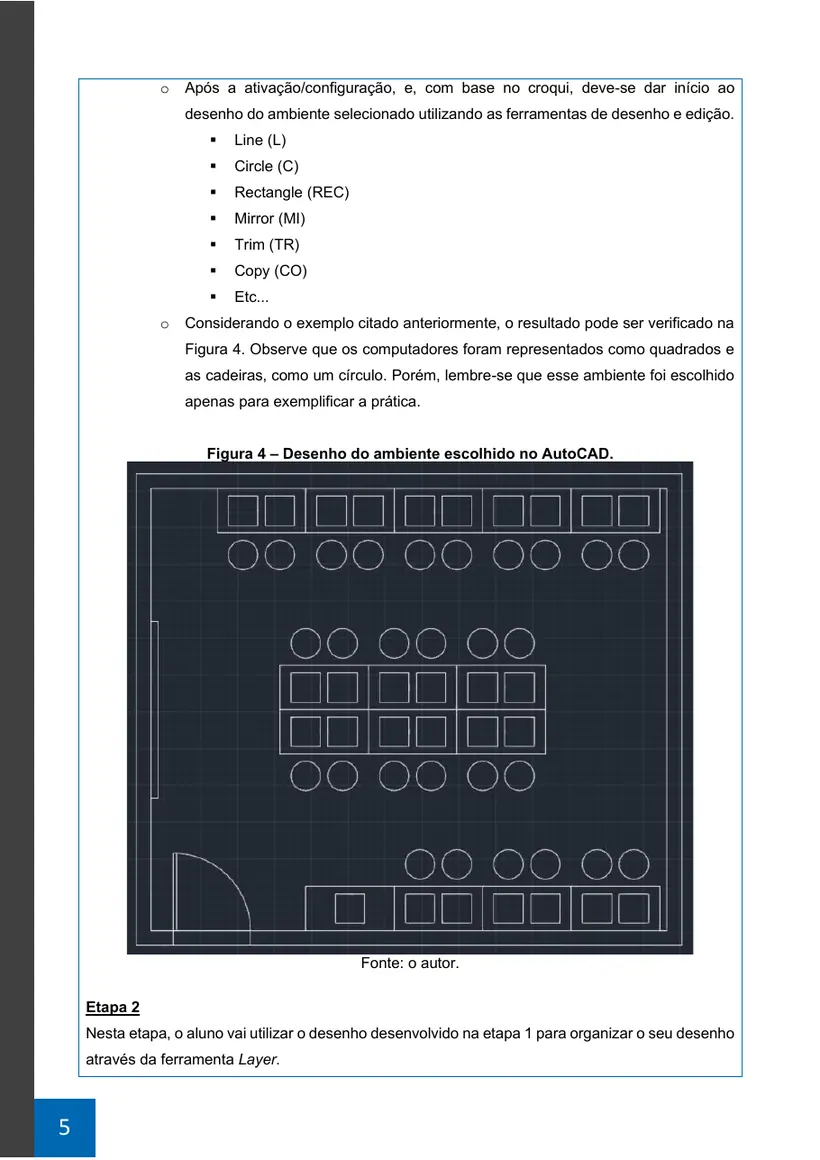
o Considerando o exemplo citado anteriormente, o resultado pode ser verificado na
Figura 4. Observe que os computadores foram representados como quadrados e as cadeiras, como um círculo. Porém, lembre-se que esse ambiente foi escolhido apenas para exemplificar a prática.
Figura 4 – Desenho do ambiente escolhido no AutoCAD.
Fonte: o autor.
Etapa 2
Nesta etapa, o aluno vai utilizar o desenho desenvolvido na etapa 1 para organizar o seu desenho através da ferramenta Layer.
➢ Tarefas:
o Utilizando o comando Layer, ou clicando em Layer Properties, é necessário criar três camadas e modificar suas propriedades, como cores, transparência, tipos de linha e/ou espessuras de linha para diferenciá-las.
- Layer 1 – Estrutura
- Layer 2 – Objetos
- Layer 3 – Pisos
Figura 5 – Criação e modificação das camadas.
Fonte: o autor.
o Com as camadas criadas, agora deve-se selecionar os elementos e modificar para suas respectivas camadas. Um exemplo é apresentado na Figura 6, caso seja necessário, pode-se criar mais camadas. Aqui, deve-se distribuir os elementos que fazem parte da estrutura na layer 1 e o restante dos elementos que fazem parte da layer 2.
Figura 6 – Procedimento de alteração das camadas.
- Seleção dos objetos (b) Modificação da camada (c) Resultado após a modificação
Fonte: o autor.
6 o Para representação do piso, deve-se fazer o uso da ferramenta Hachura, representada na Figura 7.a, ou utilizar o seu comando de atalho H (Hatch). Assim, em Hatch Creation, Figura 7.b, pode-se selecionar um o padrão de hachura e modificar, caso queira, as demais propriedades.
Figura 7 – Inserção e configuração de hachuras.
- Ferramenta de Hachura
- Hatch Creation
Fonte: o autor.
o Após a configuração da hachura, é necessário selecionar a área onde ela será inserida. Lembre-se de utilizar a layer 3 – Pisos ao inserir a hachura. Considerando o exemplo, o resultado final dessa tarefa é apresentado na Figura 8.
Figura 8 – Exemplo com os elementos em suas respectivas layers.
Fonte: o autor.
o Depois de finalizado o desenho, é necessário salvar o arquivo por meio do comando “Ctrl+S” ou utilizando o ícone apresentado na Figura 9.
Figura 9 – Salvando o desenho.
Fonte: o autor.
Etapa 3
Para finalizar, é necessário elaborar um relatório contendo os procedimentos realizados nas etapas da atividade 1.
Neste relatório, é importante informar quais ferramentas foram utilizadas para chegar ao seu resultado, visto que existem diversas formas e ferramentas que podem ser utilizadas para chegar a um resultado final.
Checklist:
Etapa 1:
- Selecionar o ambiente para o desenho;
- Realizar as medidas do ambiente com uma trena ou fita métrica;
- Criar o croqui;
- Abrir e configurar o AutoCAD conforme descrito no roteiro;
- Iniciar o desenho do ambiente no software.
Etapa 2:
- Criar as layers;
- Distribuir os elementos do ambiente em suas respectivas layers;
- Configurar e inserir a hachura, representando o piso;
- Salvar o desenho.
Etapa 3:
- Elaborar um relatório dos procedimentos realizados nas etapas propostas para a disciplina prática de Desenho Técnico Projetivo.
PROCEDIMENTO/ATIVIDADE 2
Atividade proposta:
Etapa 1: Desenhar as vistas de um elemento mecânico a partir da perspectiva cavaleira.
Etapa 2: Cotar o elemento mecânico Etapa 3: Elaborar um relatório.
Procedimentos para a realização da atividade:
Etapa 1
A partir da perspectiva cavaleira, o aluno deve representar as vistas: frontal, superior e lateral esquerda no 1º diedro.
A Figura 10 apresenta o elemento mecânico e suas medidas que devem ser representadas por meio das vistas.
8 As medidas dessa peça estão em milímetros.
Figura 10 – Componente mecânico em perspectiva cavaleira, com suas grandezas verdadeiras.
Fonte: o autor.
➢ Tarefas:
o O aluno deve iniciar um novo documento de desenho e configurar conforme sua necessidade quanto as ferramentas de auxilio e precisão que foram apresentadas na atividade 1.
o Deve-se iniciar o desenho com a ferramenta line para representar a vista frontal inicialmente, essa vista de é apresentada na Figura 11. Aqui, o desenho está partindo
da origem (0,0).Figura 11 – Representação da vista frontal no AutoCAD
Fonte: o autor.
o A partir da vista frontal, é possível puxar algumas linhas que serão utilizadas para referenciar as outras vistas, conforme apresentado na Figura 12. Essas linhas servem apenas como referencia e posteriormente devem ser apagadas, para isso, pode-se mudar sua cor ou até mesmo o seu tipo de linha.
Figura 12 – Linhas auxiliares para desenhar as vistas
Fonte: o autor.
o A vista lateral esquerda, utilizando as linhas de referencia traçadas anteriormente, é apresentada na Figura 13
Figura 13 – Representação da vista lateral esquerda no AutoCAD
Fonte: o autor.
o Já a vista superior é apresentada na Figura 14
Figura 14 – Representação da vista superior no AutoCAD
Fonte: o autor.
10 o Observe que as cores facilitam a visualização do que deve ser representado em cada uma das vistas.
o O desenho completo deve estar da maneira como é apresentado na Figura 15, onde as linhas de referência já foram apagadas.
Figura 15 – Representação da vistas no AutoCAD
Fonte: o autor.
Etapa 2
Agora, será necessário utilizar a ferramenta de cotagem para apresentar as dimensões da peça.
➢ Tarefas:
o Primeiramente é necessário configurar os elementos de cotagem por meio do comando “DIMSTYLE”. Aqui é possível configurar a cor, o tipo de linha, a espessura de linha, o tamanho do texto, e diversos outros parâmetros. Esse procedimento é apresentado na Figura 15. Observe que neste exemplo, foi criado uma nova configuração com base no estilo ISO-25. As cores das linhas de dimensão e das linhas de extensão foram alteradas para amarelo, e apesar de não estar sendo exibido, o tamanho do texto foi alterado na aba TEXT para 5.
o O aluno pode configurar esses elementos conforme achar melhor, o importante é que esteja visível no momento de realizar a cotagem.
Figura 16 – Configuração DIMSTYLE
Fonte: o autor o Com a configuração pronta, é hora de iniciar a cotagem. Para isso, o aluno pode utilizar o comando DIM e escolher os sub comandos, como Angular, Baseline, Continue, etc..., ou ir até a aba Annotate e escolher a melhor ferramenta de cotagem para dada situação.
Figura 17 – Configuração DIMSTYLE
Fonte: o autor o Um exemplo de apresentação das cotas pode ser visto na Figura 18, onde foi utilizado os comandos de cotagem linear e baseline. Uma observação importante é que se deve 12 apresentar todas as cotas necessárias para interpretação do desenho e evitar duplicidade de informação, como pode ser visto no próprio exemplo, onde a dimensão da altura da peça de 95 mm, na vista lateral esquerda, poderia ser obtida na vista frontal a partir da soma dos elementos.
Figura 18 – Exemplo de cotagem da peça mecânica
Fonte: o autor o Após finalizado, deve-se salvar o arquivo de desenho utilizando o mesmo procedimento feito para salvar o arquivo da atividade 1.
Etapa 3
Para finalizar, é necessário continuar a elaboração do relatório contendo os procedimentos realizados nessa segunda atividade.
Checklist:
Etapa 1:
- Analisar o elemento mecânico a ser desenhado;
- Realizar o desenho das vistas frontal, lateral esquerda e superior.
Etapa 2:
- Configurar os elementos de cotagem;
- Inserir as cotas no desenho;
- Salvar o desenho.
Etapa 3:
- Continuar o relatório, agora com relação aos procedimentos realizados na segunda atividade da disciplina prática de Desenho Técnico Projetivo
RESULTADOS
Resultados da aula prática
Após a realização de cada etapa da aula prática, o aluno deverá entregar um relatório único em formato .docx descrevendo os procedimentos realizados, materiais, resultados obtidos e conclusões.
Sobre este texto
Transcrição do roteiro entregue pela instituição, com a estrutura preservada. Nenhum dado de professor, aluno ou contato aparece aqui — foram removidos antes da publicação. O texto está no ar para que você saiba o que a atividade pede antes de começar; ele não contém resolução.
Pedir orçamento no WhatsApp