O roteiro como a instituição entrega
1 de 5 páginas
ATIVIDADE PRÁTICA MAPEAMENTO DE PROCESSOS
- REALIZAR AS SEGUINTES ATIVIDADES PRELIMINARES:
- Baixar o software FlexSim no site www.flexsim.com.br/pt, de acordo com as orientações do vídeo de baixa e instalação na Aula Prática 5 - Trabalho de Mapeamento de Processos.
ATENÇÃO - A versão do site é a 2023-0 e exige Windows acima do 8.1 e com algumas características mínimas apresentadas no site. Caso seu computador estiver com versões anteriores solicite um atendimento personalizado em seu polo para realizar a atividade no laboratório de informática do mesmo
- Assistir ao vídeo da Aula Prática 6 para conhecer a simulação solicitada nesta atividade
ATENÇÃO: Os elementos e os valores apresentados no vídeo são exemplos e podem ser diferentes do texto abaixo (use elementos e os valores de acordo com este texto para sua atividade).
PASSO 1 - ETAPA INICIAL: DEFINIR AS UNIDADES DO MODELO:
- Abrir o programa: Acionar “New Model”
- Deixe em metros e segundos as unidades de distância e tempo.
1 Adaptado do Curso Básico da FlexSim do Brasil 2 PASSO 2: ADICIONAR OS OBJETOS NO MODELO
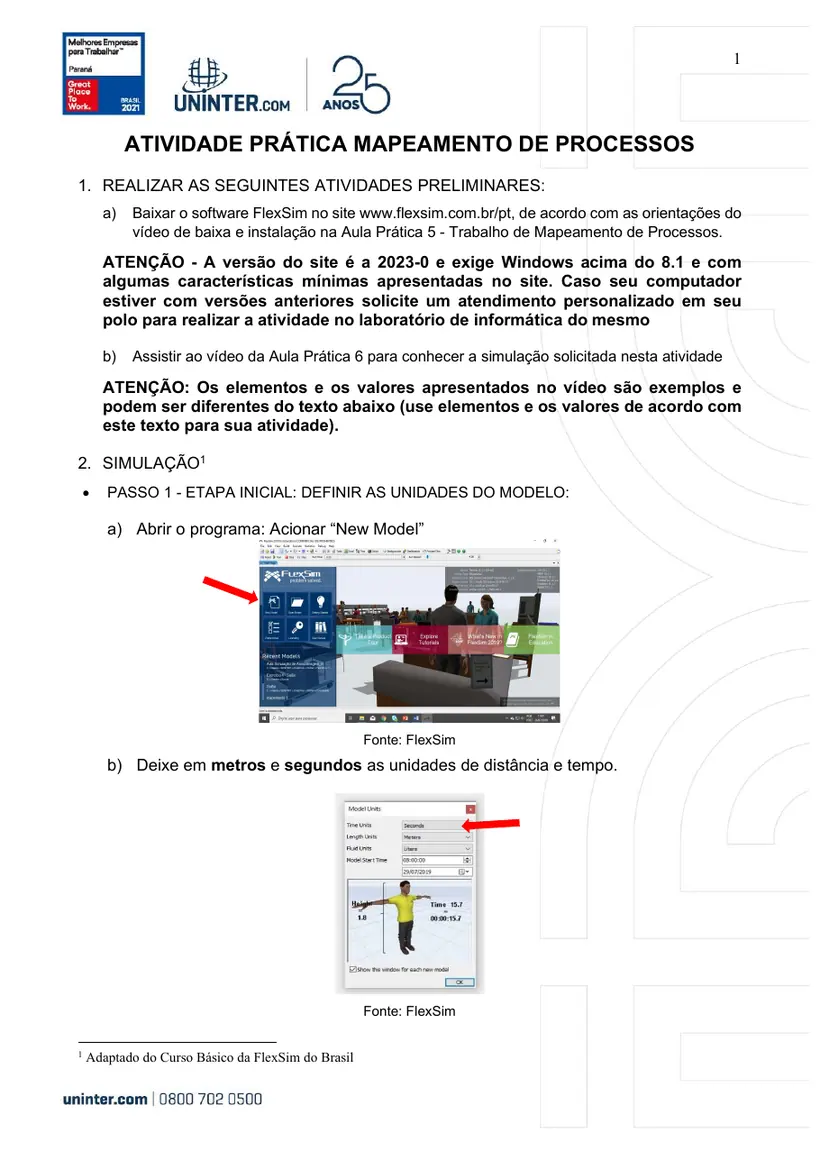
- Arrastar os objetos para a superfície de simulação e posicioná-los conforme o layout abaixo, seguindo rigorosamente as distâncias entre o Processor 1 e 2 (10
metros) e a Queue 3 e o Separator (30 metros):30 mts _10 mts PASSO 3: NOMEAR OS OBJETOS CONFORME ABAIXO
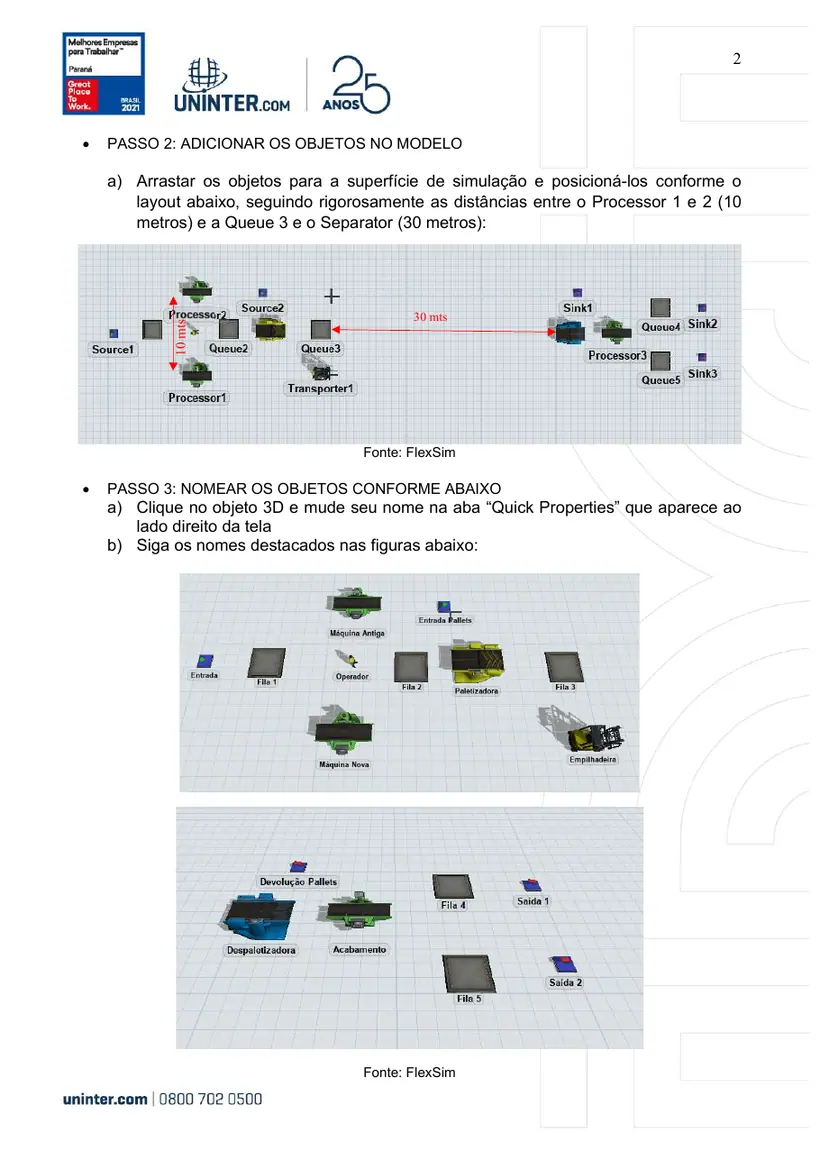
- Clique no objeto 3D e mude seu nome na aba “Quick Properties” que aparece ao lado direito da tela
- Siga os nomes destacados nas figuras abaixo:
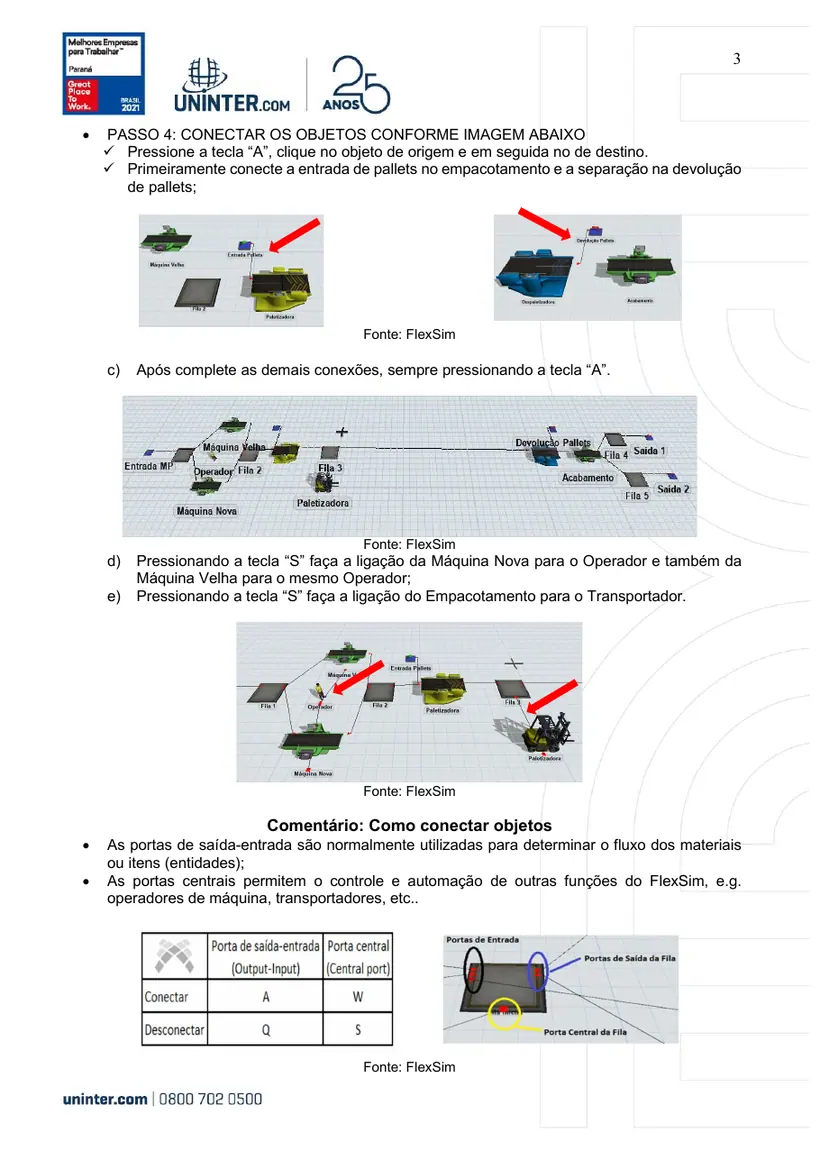
3 PASSO 4: CONECTAR OS OBJETOS CONFORME IMAGEM ABAIXO Pressione a tecla “A”, clique no objeto de origem e em seguida no de destino.
Primeiramente conecte a entrada de pallets no empacotamento e a separação na devolução de pallets;
- Após complete as demais conexões, sempre pressionando a tecla “A”.
- Pressionando a tecla “S” faça a ligação da Máquina Nova para o Operador e também da
Máquina Velha para o mesmo Operador;
- Pressionando a tecla “S” faça a ligação do Empacotamento para o Transportador.
Comentário: Como conectar objetos As portas de saída-entrada são normalmente utilizadas para determinar o fluxo dos materiais
ou itens (entidades);As portas centrais permitem o controle e automação de outras funções do FlexSim, e.g.
operadores de máquina, transportadores, etc..
4 PASSO 5: SEGUIR AS ORIENTAÇÕES CONFORME IMAGENS ABAIXO:
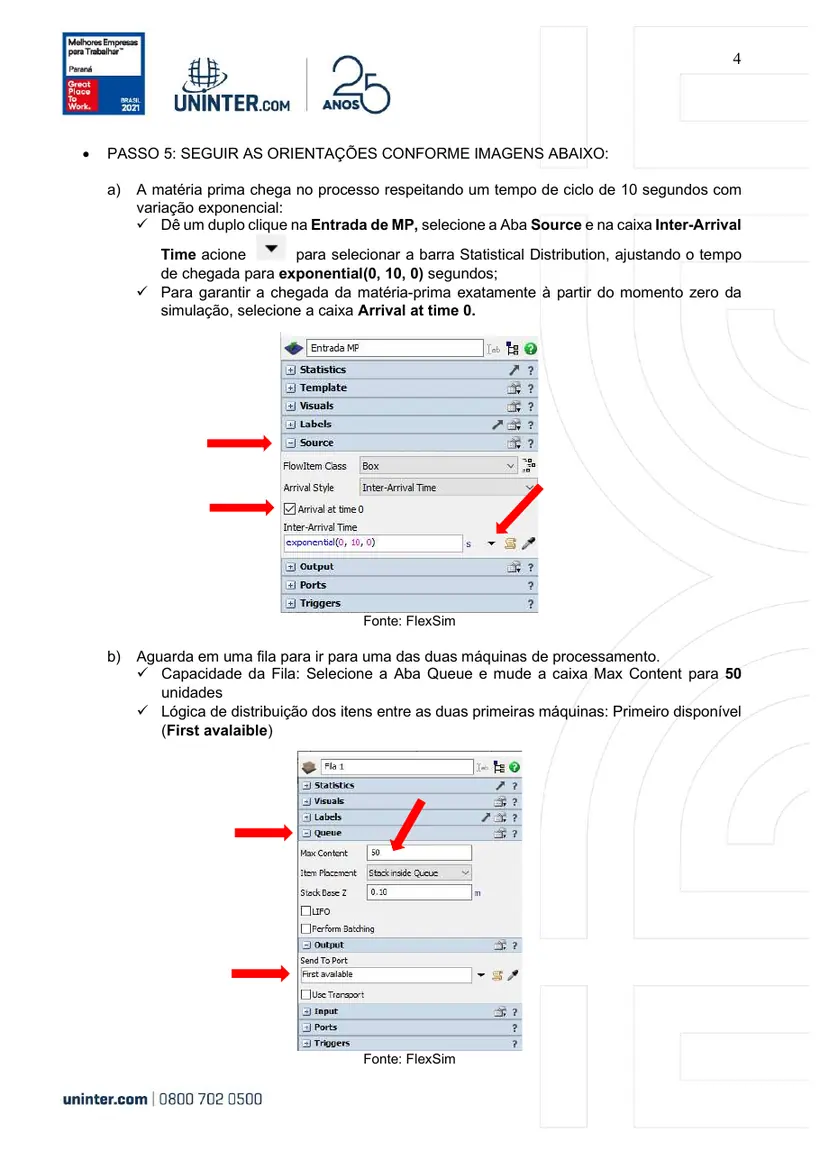
- A matéria prima chega no processo respeitando um tempo de ciclo de 10 segundos com variação exponencial:
Dê um duplo clique na Entrada de MP, selecione a Aba Source e na caixa Inter-Arrival Time acione para selecionar a barra Statistical Distribution, ajustando o tempo
de chegada para exponential(0, 10, 0) segundos;Para garantir a chegada da matéria-prima exatamente à partir do momento zero da simulação, selecione a caixa Arrival at time 0.
- Aguarda em uma fila para ir para uma das duas máquinas de processamento.
Capacidade da Fila: Selecione a Aba Queue e mude a caixa Max Content para 50 unidades Lógica de distribuição dos itens entre as duas primeiras máquinas: Primeiro disponível (First avalaible) 5
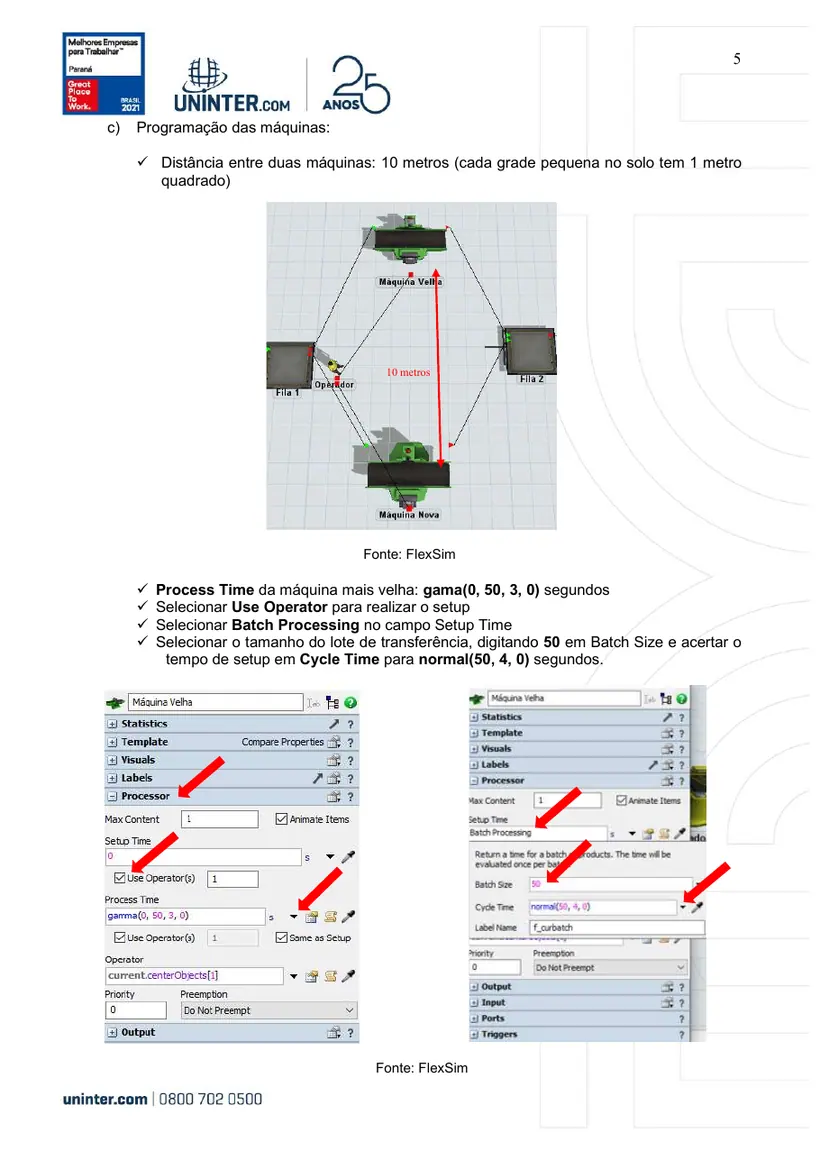
- Programação das máquinas:
Distância entre duas máquinas: 10 metros (cada grade pequena no solo tem 1 metro quadrado) 10 metros Process Time da máquina mais velha: gama(0, 50, 3, 0) segundos Selecionar Use Operator para realizar o setup Selecionar Batch Processing no campo Setup Time Selecionar o tamanho do lote de transferência, digitando 50 em Batch Size e acertar o tempo de setup em Cycle Time para normal(50, 4, 0) segundos.
6 Process Time da máquina mais nova: normal(10, 2, 0) segundos Selecionar Use Operator para realizar o setup Selecionar Batch Processing no campo Setup Time Selecionar o tamanho do lote de transferência, digitando 50 em Batch Size e acertar o tempo de setup em Cycle Time para normal(10, 4, 0) segundos.
Temos um operador para operar as duas máquinas.
- Definição do tipo de item e a cor na saída de cada máquina:
Na máquina velha:
| Selecionar a aba Triggers, sinal | , na aba On Exit, sinal | ao lado da caixa |
|---|---|---|
| On Exit... | ||
| 7 |
Selecionar Aba Data, selecionar Aba Set Label, digitar 1 no campo Value Selecionar o na parte inferior logo abaixo do campo Value Selecionar a Aba Visual, selecionar Aba Set Object Color, escolher Color.blue 8 Na máquina nova:
| Selecionar a aba Triggers, sinal | , na aba On Exit, sinal | ao lado da caixa |
|---|---|---|
| On Exit... |
Selecionar Aba Data, selecionar Aba Set Label, digitar 2 no campo Value Selecionar o na parte inferior logo abaixo do campo Value Selecionar a Aba Visual, selecionar Aba Set Object Color, escolher Color.red 9
- Programação da Fila 2:
Capacidade da fila 50 unidades
- Programação da Paletizadora e da Entrada de Paletts:
Na Paletizadora, acertar o Process Time para uniform (5, 15, 0) segundos Quantidade de produtos a serem combinados: 50 caixas em cima do pallet 10 Na Entrada de Pallets Aba Source e em FlowItem Class selecionar para Pallet
- Fila 3:
Na Aba Queue em Max Content digitar 50 para capacidade máxima da fila;
Na Aba Output, marcar a caixa Use Transport
- Programação da Despaletizadora:
Distância entre a fila 3 e Despaletizadora: 30 metros (cada grade pequena no solo tem 1 metro quadrado) 30 metros 11 Selecione a Aba Processor e na caixa Process Time selecione em Statistical Distribuition o tempo uniform(5, 15, 0) segundos
- Programação do Acabamento Final:
Selecione a Aba Processor e na caixa Process Time selecione em Statistical Distribution o tempo triangular(5, 15, 10, 0) segundos Selecione a Aba Output e na caixa Send to Port selecione em Port by Case;
Em SetUp Cases, acione o duas vezes e digite 2 na caixa Port ao lado da caixa Case 2 12
- Programação dos lotes de 50 unidades nas filas de saída:
Dar um duplo clique em cada fila de saída;
Selecionar a caixa Perform Batching;
Digitar 50 na caixa Target Batch Size.
PASSO 6: DEFINIÇÃO DO TEMPO DE SIMULAÇÃO E EXECUÇÃO
- Clique na seta em preto localizada na barra principal entre “Run Time” e
“Run Speed” para aparecer a tela abaixo.
- Selecione a opção “Stop Time” e defina o valor referente ao que foi pedido:
86400 segundos
- Durante a execução do modelo, a velocidade da simulação pode ser alterada deslizando-se o cursor da barra “Run Speed”, ou alterando seu valor na caixa ao lado.
PASSO 7: EXECUTANDO O MODELO
- Selecionar o solo em qualquer ponto da tela e em Quick Properties à direita da tela selecionar a Aba View Style e em Show Names selecionar Show Names and Stats
- Ao rodarmos o modelo obteremos: a quantidade de itens em processo WIP e processados, que podem ser visualizados bastando selecionar a Entidade e verificar a tabela resumo à direita na tela em “Quick Properties”:
14 CHECK LIST DOS DADOS PARA CONFERÊNCIA DA SIMULAÇÃO “A matéria prima chega no processo respeitando uma exponential(0, 10, 0) segundos e aguarda em uma fila para ir para uma das duas máquinas de processamento.
Temos duas máquinas:
o uma mais velha que processa peças azuis (Label 1), que tem um tempo de processamento gamma(0, 50, 3, 0) segundos e seu tempo de processamernto (setup) é realizado pelo operador a cada 50 peças
produzidas que demora normal(50, 4, 0)o uma mais nova que processa peças vermelhas (Label 2), que tem um tempo de processamento normal(10, 2, 0) segundos, as duas com tempo de preparação (set up) é realizado pelo operador a cada 50 peças
produzidas que demora normal(10, 4, 0).Temos um operador para realizar o setup das duas máquinas.
Depois de processados os produtos vão para uma fila onde aguardam para serem paletizados.
Eles são colocados em lote de 50 unidades em cima de um pallet e depois transportados por uma empilhadeira até um ponto de separação.
Capacidade das Filas 1 a 3: 50 unidades Lógica de distribuição dos itens entre as duas primeiras máquinas: First available (Primeiro disponível) Distância entre duas máquinas: 10 metros Tempo de paletização: uniform(5, 15, 0) segundos:
o Pallets chegam obrigatoriamente pela entrada 1 da paletizadora o Produtos em processamento (WIP) chegam obrigatoriamente pela entrada 2 da paletizadora Entrada de Pallets: Selecionar para fornecer Pallets Quantidade de produtos a serem combinados: 50 caixas em cima do pallet.
Distância entre empacotamento e separação: 30 metros Tempo de despaletização: uniform(5, 15, 0) segundos:
o Pallets saem obrigatoriamente pela saída 1 da despaletizadora o Produtos em processamento (WIP) saem obrigatoriamente pela saída 2 da despaletizadora Tempo de acabamento final: triangular(5, 15, 10) segundos:
As peças são separadas por tipo (Label 1 e 2) na saída do acabamento e vão para as filas de espera para formação de lotes de 50 unidades para serem entregues nas saídas.
Outros roteiros de Mapeamento de Processos
Sobre este texto
Transcrição do roteiro entregue pela instituição, com a estrutura preservada. Nenhum dado de professor, aluno ou contato aparece aqui — foram removidos antes da publicação. O texto está no ar para que você saiba o que a atividade pede antes de começar; ele não contém resolução.
Pedir orçamento no WhatsApp