O roteiro como a instituição entrega
1 de 5 páginas
ATIVIDADE PRÁTICA GESTÃO DE CUSTOS INDUSTRIAIS_EAD_VERSÃO 2021-1
- REALIZAR AS SEGUINTES ATIVIDADES PRELIMINARES:
- Baixar e instalar o software FlexSim no site www.flexsim.com.br/pt, de acordo com as orientações do vídeo de baixa e instalação na Aula Prática 1 –Instalação do FlexSim.
ATENÇÃO - A versão do site é a 2021-1 e exige Windows acima do 8.1 e caso seu computador estiver com versões anteriores utilize a versão do link:
- Caso seu computador não for compatível com o software, procure seu polo para o agendamento de um atendimento personalizado e poder realizar sua atividade presencialmente
- Alertamos também que uma simulação feita numa versão não roda em outra versão anterior. No caso contrário o FlexSim dá o alerta perguntando se o usuário quer converter a simulação para a versão mais recente.
- Caso necessite realizar algum pedido de orientação pela tutoria, sempre informe qual é a versão do FlexSim que você está usando ORIENTAÇÕES PARA SIMULAÇÃO
- VÍDEO COM ORIENTAÇÕES PARA A SIMULAÇÃO
Assista ao vídeo da Aula Prática 6 – Simulação da Atividade Prática
Em um cabeleireiro 3 tipos de clientes podem ser atendidos com diferentes tempos de chegada de acordo com uma função de distribuição de probabilidade triangular(7, 9, 8, 0).
Os tempos de corte obedecem a uma distribuição uniforme com parâmetros dados ao lado de acordo com o tipo de item:
Criança – Tempo médio de 8 minutos com desvio padrão de 2 minutos - uniform(6, 10, 0) Mulher – Tempo médio de 12 minutos com desvio padrão de 3 minutos - uniform (9, 15, 0) Homem – Tempo médio de 10 minutos com desvio padrão de 3 minutos uniform (8, 12, 0) A probabilidade de chegada de uma criança é de 20%, uma mulher de 50% e um homem de 30% e o tempo de simulação é de 480 minutos.
3.1. Etapa inicial: Definir as unidades do modelo.
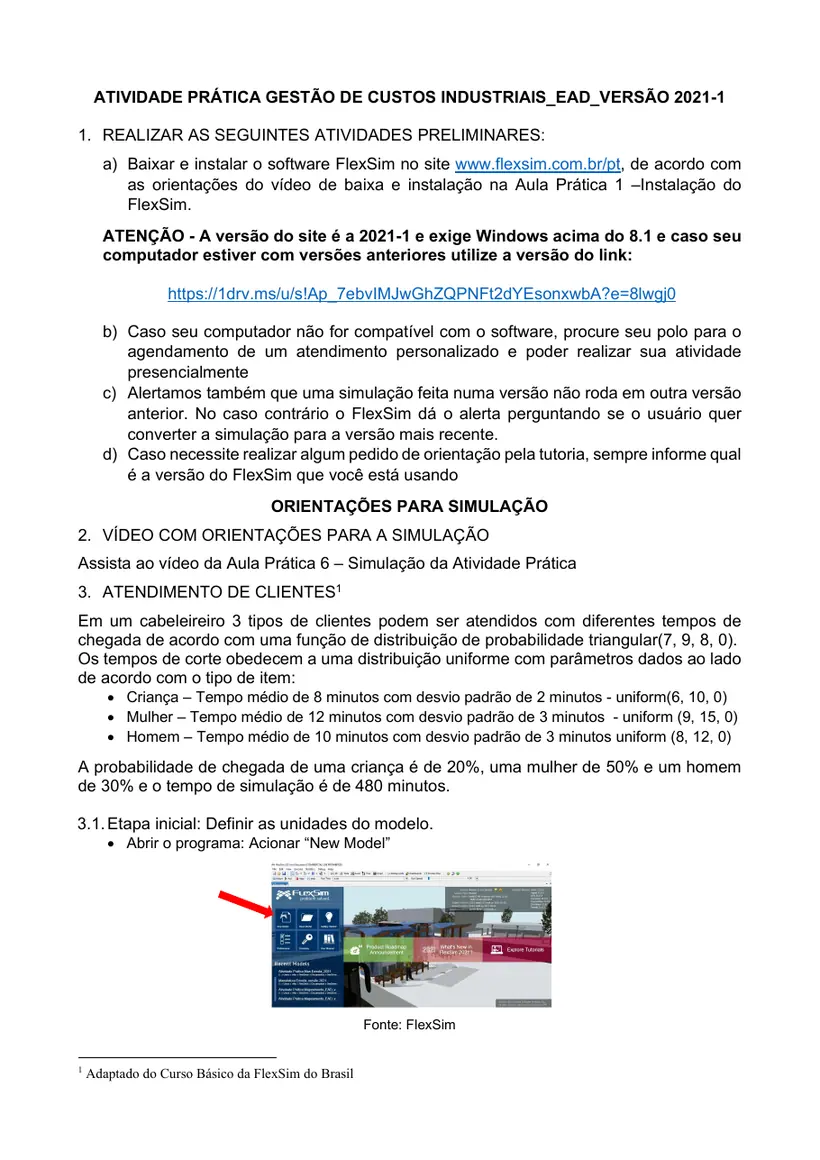
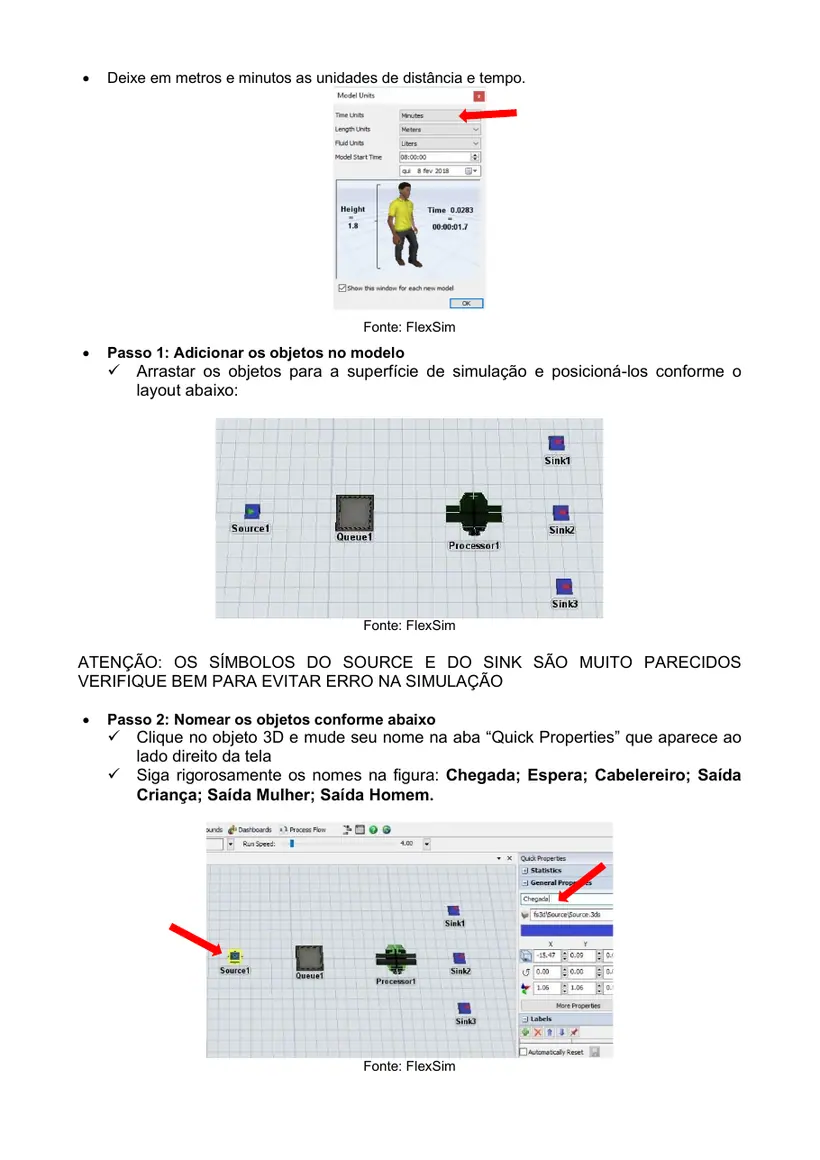
Abrir o programa: Acionar “New Model” 1 Adaptado do Curso Básico da FlexSim do Brasil Deixe em metros e minutos as unidades de distância e tempo.
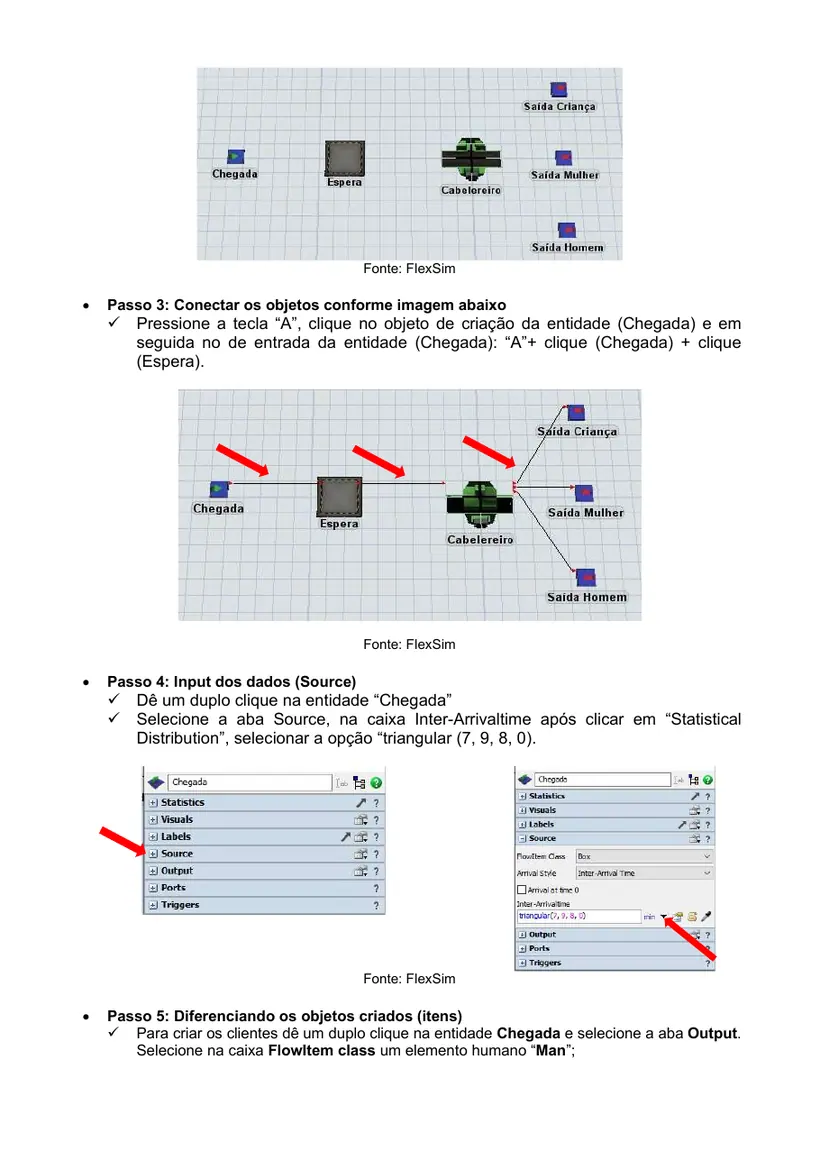
Passo 1: Adicionar os objetos no modelo Arrastar os objetos para a superfície de simulação e posicioná-los conforme o layout abaixo:
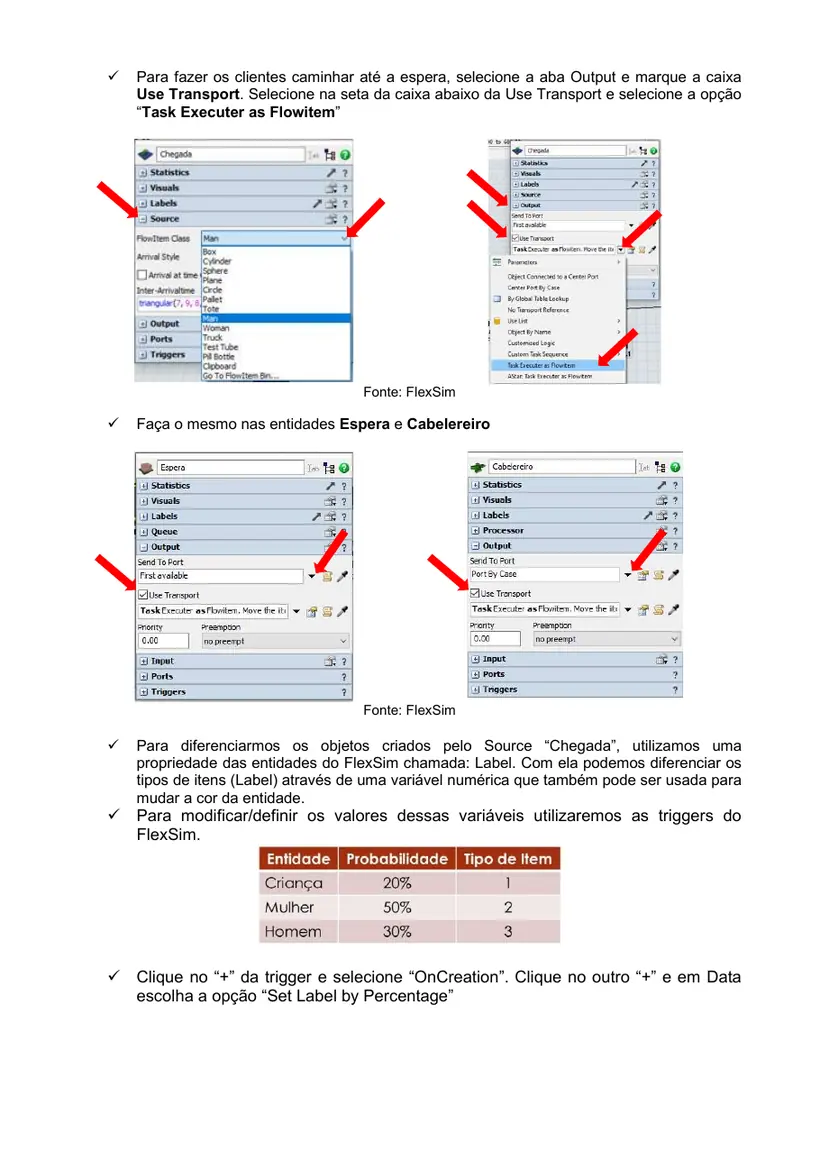
ATENÇÃO: OS SÍMBOLOS DO SOURCE E DO SINK SÃO MUITO PARECIDOS VERIFIQUE BEM PARA EVITAR ERRO NA SIMULAÇÃO Passo 2: Nomear os objetos conforme abaixo Clique no objeto 3D e mude seu nome na aba “Quick Properties” que aparece ao lado direito da tela Siga rigorosamente os nomes na figura: Chegada; Espera; Cabelereiro; Saída Criança; Saída Mulher; Saída Homem.
Passo 3: Conectar os objetos conforme imagem abaixo Pressione a tecla “A”, clique no objeto de criação da entidade (Chegada) e em seguida no de entrada da entidade (Chegada): “A”+ clique (Chegada) + clique (Espera).
Passo 4: Input dos dados (Source) Dê um duplo clique na entidade “Chegada” Selecione a aba Source, na caixa Inter-Arrivaltime após clicar em “Statistical Distribution”, selecionar a opção “triangular (7, 9, 8, 0).
Passo 5: Diferenciando os objetos criados (itens) Para criar os clientes dê um duplo clique na entidade Chegada e selecione a aba Output.
Selecione na caixa FlowItem class um elemento humano “Man”;
Para fazer os clientes caminhar até a espera, selecione a aba Output e marque a caixa Use Transport. Selecione na seta da caixa abaixo da Use Transport e selecione a opção “Task Executer as Flowitem” Faça o mesmo nas entidades Espera e Cabelereiro Para diferenciarmos os objetos criados pelo Source “Chegada”, utilizamos uma propriedade das entidades do FlexSim chamada: Label. Com ela podemos diferenciar os tipos de itens (Label) através de uma variável numérica que também pode ser usada para mudar a cor da entidade.
Para modificar/definir os valores dessas variáveis utilizaremos as triggers do FlexSim.
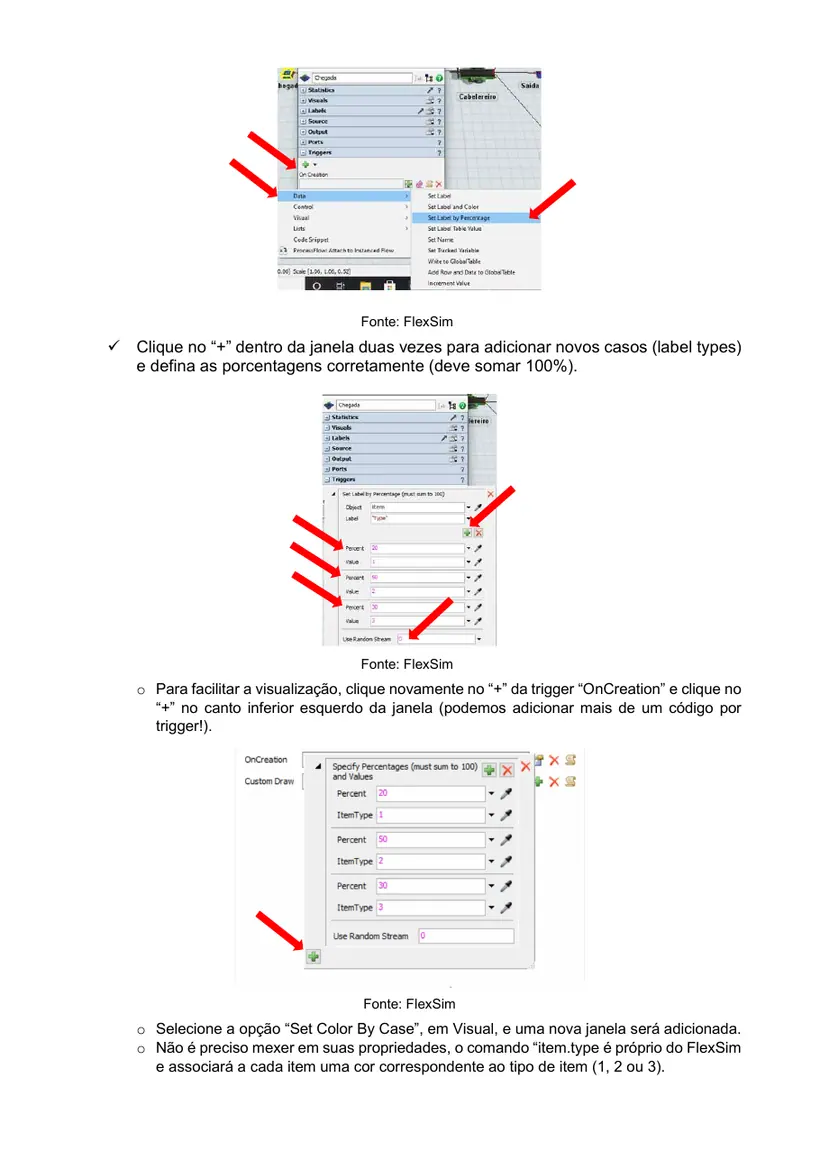
Clique no “+” da trigger e selecione “OnCreation”. Clique no outro “+” e em Data escolha a opção “Set Label by Percentage” Clique no “+” dentro da janela duas vezes para adicionar novos casos (label types) e defina as porcentagens corretamente (deve somar 100%).
o Para facilitar a visualização, clique novamente no “+” da trigger “OnCreation” e clique no “+” no canto inferior esquerdo da janela (podemos adicionar mais de um código por trigger!).
o Selecione a opção “Set Color By Case”, em Visual, e uma nova janela será adicionada.
o Não é preciso mexer em suas propriedades, o comando “item.type é próprio do FlexSim
e associará a cada item uma cor correspondente ao tipo de item (1, 2 ou 3).o Então feito isso, clique fora da janela.
Passo 6: Diferenciando os tempos de processamento Já diferenciamos os itens e suas cores, agora devemos diferenciar o tempo de processamento de acordo com o tipo de item.
Para isso vá no “Processor - Cabelereiro” e, ao lado de “Process Time” clique na seta e selecione a opção “Values by Case”.
Adicione os novos casos clicando no “+” três vezes e digite os tempos de processamento de cada item (lembre-se de que os tempos foram dados pela média
e desvio, e devem ser convertidos para mínimo e máximo!):Lembrando que criança é entidade do tipo 1 (Case=1), mulher do tipo 2 (Case=2) e
Defina os tempos de processamento de cada item manualmente (basta adicionar um case e no campo “Time” de cada case, escrever a distribuição uniform e colocar os
valores dos parâmetros de acordo com o tipo de item, conforme lista abaixo):
Case 1 – uniform(6, 10, 0)
Case 2 – uniform(9, 15, 0)
Case 3 – uniform(8, 12, 0)
Clique em “OK” e rode o modelo para checar se está tudo certo!
A probabilidade de chegada de uma criança é de 20%, uma mulher de 50% e um homem de 30%.
O tempo de simulação é de 480 minutos.
Passo 7: Definição do tempo de simulação e execução Clique na seta em preto localizado na barra principal entre “Run Time” e “Run Speed” para aparecer a tela abaixo.
Selecione a opção “Stop Time” e defina o valor referente ao que foi pedido: 480 minutos Durante a execução do modelo, a velocidade da simulação pode ser alterada deslizando-se o cursor da barra “Run Speed”, ou alterando seu valor na caixa ao lado.
Passo 8: Mostrando estatísticas básicas do modelo Clique em qualquer local do chão do modelo (para desselecionar os objetos). A janela da direita deve ser de “Quick Properties”.
Caso não seja, clique em “View Style”.
Na barra Name Style deve aparecer “Show Names”, mude para “Show Name and Stats”.
Isso fará com que dados básicos sobre as entidades do modelo apareçam durante a execução.
Alguns logo abaixo da entidade, outros disponíveis na janela da direita ao se clicar no objeto.
Passo 9: Direcionando o fluxo de itens Para sabermos quantos clientes de cada tipo foram atendidos, vamos redirecionar cada tipo de cliente para uma saída específica, para vermos o valor do “Input” em cada saída como o número de clientes “processados”.
Para isso, clique duas vezes no “Processor” e vá na aba “Output”.
“Send To Port”, clique na seta ao lado e selecione a opção “Port By Case”.
Com isso estamos indicando de que forma o Processor deve proceder para enviar os itens na saída.
Quando conectamos uma entidade a outra, criamos portas de entrada e saída de itens. Nesse caso temos 3 portas de saída do processor: para a “Saída Criança”, “Saída Mulher” e “Saída Homem” Assim, definimos cada caso da mesma forma que nas porcentagens.
Novamente o comando “Item.Case” aparece, pois será utilizada a propriedade “item case” (Case) do item processado.
Caso o tipo de item seja 1, então ele sairá pela Porta 1 e assim por diante.
Passo 10: Executando o modelo Ao rodarmos o modelo obteremos: a quantidade de clientes do tipo 1, 2 e 3 processados (Input das “Saída Criança”, “Saída Mulher” e “Saída Homem”, respectivamente); e a quantidade de clientes no salão (“CurContent” da “Espera”).
Avaliação da simulação 1 – rode o programa durante os 480 minutos e ao encerrar o processamento responda:
- Quantos clientes de cada tipo são atendidos e qu>antos estão no salão? (Passe os valores encontrados para o relatório no final deste texto) Clientes Atendidos Clientes Presentes no Salão Crianças – ...........
Mulheres – .......... ...... Clientes (..... na espera e ..... sendo atendido) Homens – ...........
Resolver o mesmo problema anterior, porém deve-se verificar se é vantajoso ou não a contratação de um novo cabelereiro ao custo de R$0,25 por minuto (considerar o tempo no sistema de cada cliente).
Passo 1: Adicionar mais um cabeleireiro A partir do modelo anterior, copie (Ctrl+c) e cole (Ctrl+v) o Processor “Cabeleireiro 1” e faça as conexões como mostrado abaixo.
Dessa forma, todas as propriedades alteradas no “Cabeleireiro” serão automaticamente copiadas para o segundo objeto. Renomeie o primeiro Processor como “Cabeleireiro 1” e o segundo como “Cabeleireiro 2”.
2 Adaptado do Curso Básico da FlexSim do Brasil Lembre-se que a ordem de conexão das saídas é importante para a execução correta da lógica do modelo!
Passo 2: Adicionando Dashboards Para avaliarmos o tempo no sistema de um cliente, precisamos adicionar um gráfico de “Time In System vs. Time”.
Para isso, clique no botão “Dashboards” e em seguida em “Add Blank Dashboard”.
Passo 3: Configurando gráficos Na nova janela é possível adicionarmos quantos gráficos se queiram.
Passo 4: Adicionando gráfico Average Staytime Na mesma aba da esquerda, vá em “Staytime” e coloque um gráfico “Staytime Per Hour” arrastando.
Uma nova janela se abrirá.
Passo 5: Configurando gráfico Average Staytime Nesta nova janela deveremos selecionar o objeto do qual vamos coletar as estatísticas.
Para isso, clique no conta-gotas e em seguida clique na fila “Espera”.
Altere o nome para “Tempo Médio de Espera”.
O nome da fila (“Espera”) deverá aparecer na janela como abaixo.
Este gráfico registrará o tempo médio que um cliente permanece na fila (tempo de espera).
Clique em “OK”.
Passo 6: Análise financeira Para fazermos a análise financeira, ainda no Dashboard devemos ir na biblioteca da esquerda e selecionar em “General” a opção “Financial Analysis”.
Ao arrastá-lo para o dashboard, uma nova janela se abrirá.
Da mesma forma teremos de adicionar os objetos que geram receitas e custos no modelo.
Para isso vamos selecionar os seguintes objetos com o conta-gotas (Sample):“Cabeleireiro 1” , “Cabeleireiro 2”, “Espera” , “Saída Criança” , “Saída Mulher” e “Saída Homem”.
Selecione o Cabelereiro 1 e vamos imaginar que o seu custo fixo diário para o salão é de R$400,00. Então digite -400 na caixa Fixed.
Selecione o Cabelereiro 2 e vamos imaginar que ele gera um custo variável de R$0,25 por minuto. Então definimos um nome para o custo (Custo por Minuto) e o valor de -0.25 na caixa “Amount Per Time”.
A “Espera” gera um custo de R$0,01 por minuto por cliente.
Então na caixa “FlowItems” adicionamos 3 itens clicando no “+”.
Lembre-se de selecionar a fila de espera conforme a seta em vermelho indica na imagem abaixo:
Custo por Minuto de Espera por Cliente 1- Na aba espera, clique 3 vezes no “+” para adicionar flowitems;
2- Temos 3 tipos de itens, então devemos adicionar os Values 1,2,3;
3- Definir o custo para cada tipo na coluna “Amount Per Time” de -0.01.
Temos 3 tipos de itens, então devemos definir o custo para cada tipo na coluna “Amount Per Time” de -0.01 (note que após a digitação, o valor fica em vermelho entre parênteses).
No caso das saídas, cada uma recebe um tipo de item diferente. Então para cada uma devemos clicar no “+” em “FlowItems” e definir o tipo de item e a receita por
entrada (“Amount Per Entry”).Saída Criança
Saída Mulher
Saída Homem Passo 7: Resultados Dashboard Clique em “Run” para rodar o modelo e responda às questões propostas.
Totals: Lucro diário;
Fixed: Custos fixos por dia;
Time: Custos variáveis do cabelereiro extra proporcionais ao tempo;
Flowitems Fixed: Receita Total;
Flowitems Time: Custos por espera na fila.
Passo 8: Executando o modelo Ao rodarmos o modelo obteremos: a quantidade de clientes do tipo 1, 2 e 3 processados (Input das “Saída Criança”, “Saída Mulher” e “Saída Homem”, respectivamente); e a quantidade de clientes no salão (“CurContent” da “Espera”).
Sobre este texto
Transcrição do roteiro entregue pela instituição, com a estrutura preservada. Nenhum dado de professor, aluno ou contato aparece aqui — foram removidos antes da publicação. O texto está no ar para que você saiba o que a atividade pede antes de começar; ele não contém resolução.
Pedir orçamento no WhatsApp